I. BỘ PHÁT ĐÃ CÀI ĐẶT LẠI ĐỂ DÙNG CÁC MẠNG KHÁC NHAU:
1. Bộ phát Viettel Brazil cũ
2. Bộ phát ZTE H196A
II. BỘ PHÁT CHUẨN VIETTEL:
Thiết bị Home Wifi ZTE H196A hiện đang là lựa chọn hàng đầu của nhiều hộ gia đình để tăng cường tín hiệu WiFi, đảm bảo kết nối mạnh mẽ và ổn định khắp mọi ngóc ngách trong nhà. Tuy nhiên, không phải ai cũng nắm rõ cách cài đặt thiết bị này một cách chuẩn xác mà không cần đến sự hỗ trợ từ nhà mạng. Đừng lo, Viettel Online sẽ hướng dẫn cài đặt Home Wifi ZTE H196A đơn giản tại nhà giúp bạn. Cùng bắt đầu ngay nhé!
1. Home Wifi ZTE H196A là gì?
Home Wifi ZTE H196A là thiết bị hiện đại ứng dụng công nghệ mạng mesh tiên tiến, giúp phủ sóng WiFi mạnh mẽ và liền mạch khắp mọi không gian trong ngôi nhà bạn. Nhờ khả năng mở rộng băng thông và tối ưu tín hiệu, thiết bị này đặc biệt lý tưởng cho các căn nhà cao tầng, nhiều phòng hoặc có kết cấu phức tạp – nơi sóng WiFi thông thường thường xuyên bị gián đoạn.
2. Hướng dẫn cài đặt Home Wifi ZTE H196A
Để cài đặt home wifi ZTE H196A, bạn thực hiện theo 8 bước đơn giản sau đây:
Bước 1: Cấp nguồn cho cục Mesh của bạn. Sau đó, sử dụng dây mạng để kết nối cổng LAN trên cục Mesh với máy tính của bạn.
Bước 2: Mở trình duyệt web trên máy tính và nhập địa chỉ sau vào thanh địa chỉ: 192.168.2.253. Bạn sẽ được yêu cầu đăng nhập. Thông tin tên đăng nhập và mật khẩu được in chi tiết ở mặt sau của cục Mesh.
Bước 3: Kiểm tra và cập nhật Firmware mới nhất bằng cách chọn “Management & diagnostics” và tìm mục “Software version”, nếu hiển thị là v9.0.0C5_VN1 là chính xác. Nếu không, bạn cần thực hiện cập nhật bản mới nhất bằng cách chọn “System Managent” -> Chọn “Sofware upgarde” -> Chọn “Choose file” để tải tệp Firmware mới lên.
Bước 4: Chọn “Local Network” -> Chọn “Netspace” -> Chọn “Controller” và ấn “Apply”.
Bước 5: Chọn “Local Network” -> Chọn “WLAN” -> Chọn “WLAN SSID Configuration”.
Bước 6: Tại ô “SSID Name” và “WPA Passphrase” bạn nhập tên mạng và mật khẩu WiFi, tại ô “Maximum Clients” bạn nhập số lượng thiết bị có thể truy cập cùng lúc -> Ấn “Apply”.
Bước 7: Chọn “Local Network” -> Chọn “Wlan” và điều chỉnh thông số khác nếu bạn có kiến thức chuyên sâu về mạng.
Bước 8: Để các thiết bị Home WiFi kết nối với nhau, bạn đồng thời nhấn và giữ nút màu xanh trên cả hai thiết bị. Đợi cho đến khi đèn báo trên cả hai thiết bị thay đổi màu, khi đèn của thiết bị phụ chuyển sang màu đỏ, sau đó chuyển sang màu xanh dương, nghĩa là bạn đã kết nối thành công!
CHI TIẾT: Hướng Dẫn Cài Đặt Home Wifi ZTE H196A: Thiết lập Mesh Viettel ổn định, nhanh và an toàn
Home Wifi ZTE H196A là giải pháp Wi-Fi Mesh AC1200 băng tần kép 2.4GHz và 5GHz giúp phủ sóng toàn bộ ngôi nhà, tăng tốc độ và ổn định kết nối cho nhiều thiết bị. Bài viết này hướng dẫn cài đặt, tối ưu, bảo mật và khắc phục sự cố phổ biến khi triển khai hệ thống Mesh Viettel dùng ZTE H196A.
Chuẩn bị trước khi cài đặt
- Kiểm tra nguồn điện, dây LAN và vị trí đặt thiết bị (ưu tiên trung tâm nhà, thoáng, cao hơn mặt sàn).
- Xác định thiết bị gateway (modem/ONT của Viettel như ZTE F670L/F670Y hoặc ZXHN) sẽ làm router chính hay chuyển sang chế độ Bridge.
- Cập nhật firmware mới nhất cho modem và node Mesh (nếu có).
- Ghi lại thông tin đăng nhập quản trị, SSID và mật khẩu mặc định in dưới đáy thiết bị.
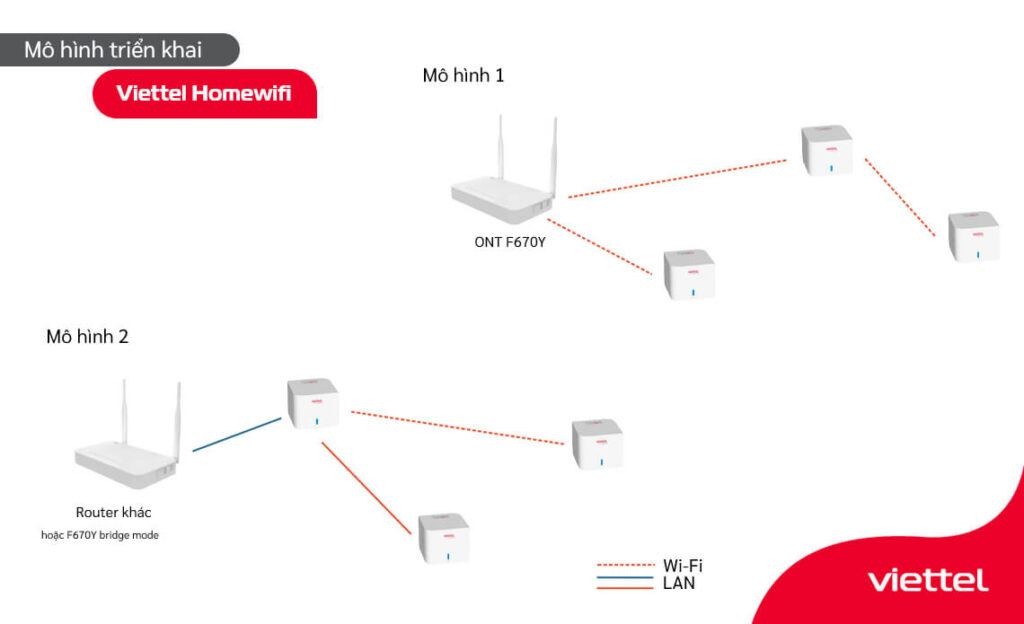
Sơ đồ kết nối Home Wifi Mesh
Bạn có thể triển khai theo hai mô hình:
- Mô hình 1: Modem/ONT Viettel làm Gateway, các node ZTE H196A chạy chế độ AP/Mesh để mở rộng phủ sóng, đồng bộ SSID.
- Mô hình 2: Một node ZTE H196A làm Gateway (Router mode), các node còn lại ghép Mesh; modem/ONT chỉ ở chế độ Bridge cung cấp Internet.
Mô hình 1 phù hợp đa số hộ gia đình vì giữ nguyên cấu hình Internet của nhà cung cấp, giảm rủi ro NAT chồng (double NAT). Mô hình 2 phù hợp khi bạn muốn toàn quyền kiểm soát mạng nội bộ, QoS và định tuyến nâng cao.
Sơ đồ hai mô hình lắp đặt Home Wifi Viettel với router gateway và các node Mesh ZTE H196A
Khi có điều kiện đi dây, hãy ưu tiên backhaul có dây (Ethernet) giữa các node để đạt tốc độ cao và độ trễ thấp; nếu không, dùng backhaul không dây 5GHz cho liên kết giữa các node.
Thiết lập modem/ONT Viettel (Gateway)
- Đăng nhập giao diện quản trị modem theo địa chỉ IP mặc định (thường là 192.168.1.1; tham khảo nhãn thiết bị hoặc tài liệu của nhà mạng).
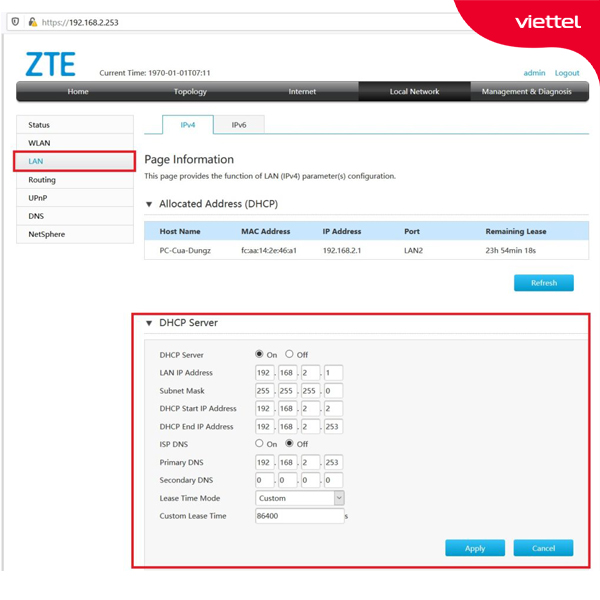
- Kiểm tra mục LAN/IPv4 để đảm bảo DHCP đang bật, dải IP không trùng với node Mesh và đủ cấp phát cho toàn bộ thiết bị trong nhà.
- Tắt Wi-Fi trên modem nếu bạn muốn toàn bộ nhà dùng SSID của Mesh để roaming mượt; hoặc giữ Wi-Fi của modem làm mạng phụ cho khu vực gần phòng đặt ONT.
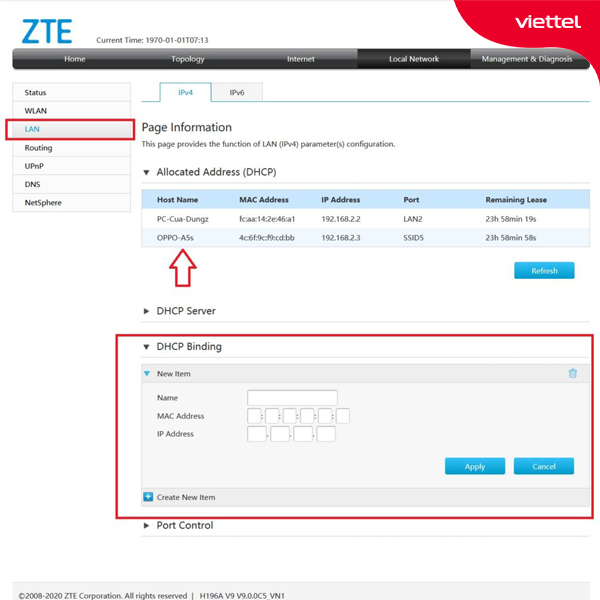 Truy cập mục LAN IPv4 trên modem Viettel để cấu hình DHCP trước khi ghép Mesh ZTE H196A
Sau khi hoàn tất, khởi động lại modem để áp dụng cài đặt, kiểm tra Internet ổn định rồi mới tiến hành cấu hình Mesh.
Cài đặt node chủ ZTE H196A
- Đặt node chủ (Primary Mesh) gần modem/ONT để đảm bảo tín hiệu ổn định hoặc kết nối bằng dây LAN.
- Kết nối thiết bị vào nguồn, chờ đèn trạng thái ổn định.
- Truy cập mạng Wi-Fi mặc định hoặc dùng cáp LAN để vào giao diện quản trị theo hướng dẫn trên nhãn thiết bị.
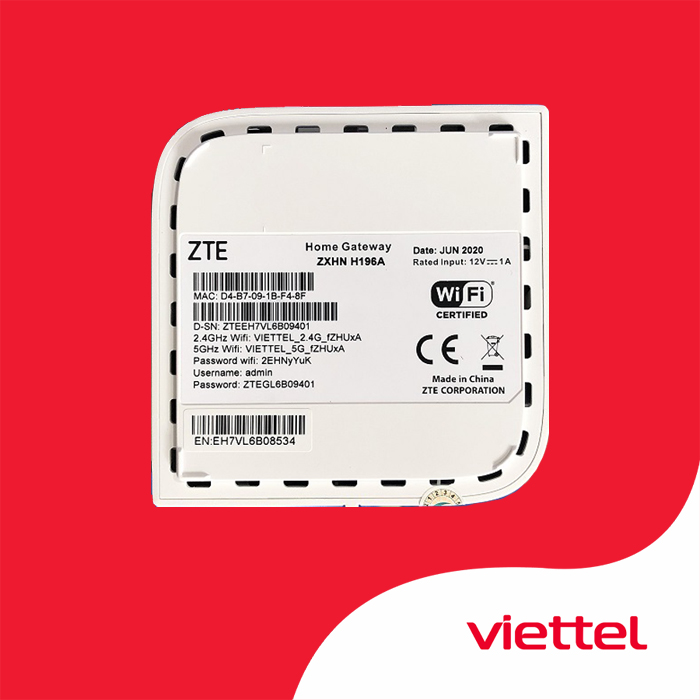 Thông tin đăng nhập SSID và mật khẩu mặc định in trên mặt sau thiết bị Mesh Viettel ZTE H196A
- Đăng nhập trình duyệt, chọn chế độ hoạt động phù hợp:
- AP/Mesh nếu modem Viettel làm Gateway.
- Router/Mesh nếu ZTE H196A làm Gateway và modem ở Bridge.
- Đặt tên mạng (SSID) thống nhất cho cả 2.4GHz và 5GHz, bật band steering (nếu có) để thiết bị tự chuyển băng tần phù hợp.
- Đổi mật khẩu quản trị và Wi-Fi để đảm bảo an toàn.
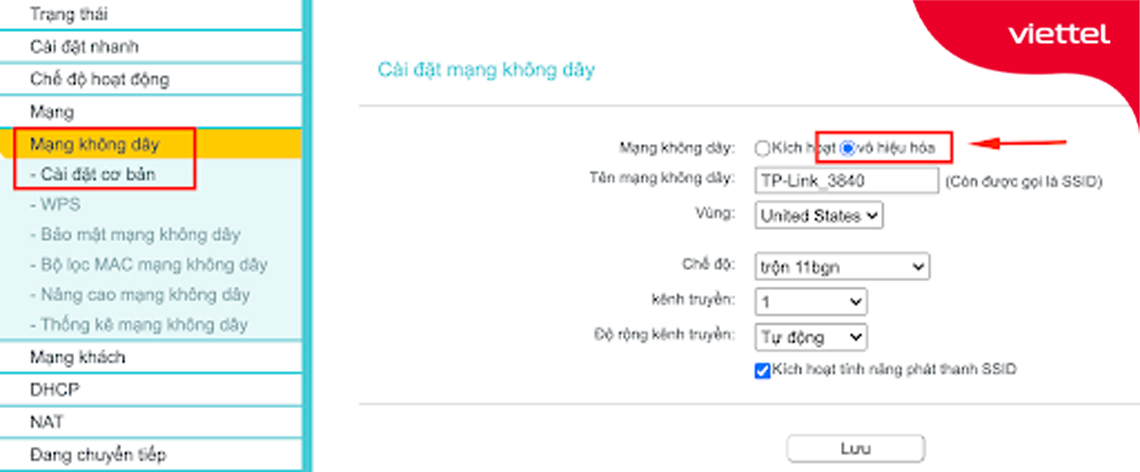 Giao diện quản trị Home Wifi Viettel trên trình duyệt khi cài đặt bộ phát ZTE H196A
Kiểm tra node chủ có Internet ổn định trước khi ghép thêm node vệ tinh.
Ghép thêm node Mesh (vệ tinh)
- Bật nguồn node vệ tinh ở vị trí giữa node chủ và khu vực cần phủ sóng (đảm bảo nhận được tối thiểu 2–3 vạch tín hiệu từ node chủ).
- Mở mục Topology/Network trong giao diện quản trị, chọn Add/Pair Node.
- Nhấn nút Mesh/WPS trên cả node chủ và node vệ tinh (theo hướng dẫn thiết bị), chờ đèn Mesh chuyển xanh hoặc trắng (tùy phiên bản).
- Lặp lại cho các node khác, kiểm tra liên kết backhaul (wired/wireless) trong Topology.
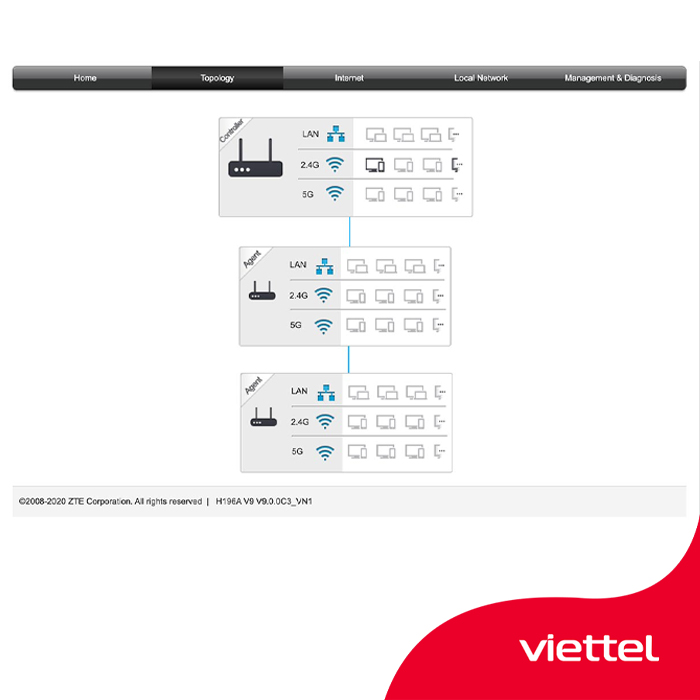 Mục Topology trong phần quản trị Home Wifi để thêm node mesh, quản lý sơ đồ mạng Viettel
Sau khi ghép xong, kiểm tra roaming bằng cách di chuyển giữa các phòng và chạy thử Speedtest để đối chiếu chất lượng.
Tối ưu cấu hình Wi-Fi cho tốc độ và độ ổn định
- SSID: Dùng một SSID chung cho cả 2.4GHz và 5GHz, bật band steering để thiết bị thông minh chọn băng tần tốt nhất.
- Kênh 2.4GHz: Chọn 1/6/11, độ rộng kênh 20MHz để giảm nhiễu.
- Kênh 5GHz: Ưu tiên 36/40/44/48 với độ rộng kênh 80MHz cho tốc độ cao.
- Roaming: Bật 802.11k/v/r (nếu firmware hỗ trợ) để chuyển vùng mượt trên nhiều node.
- Guest Network: Tạo mạng khách tách biệt để bảo vệ mạng nội bộ khi có nhiều người dùng.
 Màn hình cài đặt tên mạng Wi-Fi (SSID), mật khẩu và băng tần 2.4GHz/5GHz cho hệ Mesh ZTE H196A
Ngoài ra, hãy kiểm tra lại kênh Wi-Fi bằng ứng dụng phân tích (Wi-Fi Analyzer) để tránh trùng kênh với hàng xóm hoặc thiết bị gây nhiễu như lò vi sóng, camera analog.
Đặt vị trí node để phủ sóng tối ưu
- Đặt node ở trung tâm khu vực cần phủ, cách mặt sàn tối thiểu 1–1.5m, không che chắn bởi tủ kim loại hoặc tường bê tông dày.
- Khoảng cách giữa node: đủ gần để nhận tín hiệu ổn định, nhưng vẫn mở rộng về phía khu vực cần phủ.
- Nếu có dây Ethernet, ưu tiên backhaul có dây để tăng thông lượng và giảm trễ.
 Bộ ba node Mesh Viettel ZTE H196A phủ sóng Wi-Fi mạnh khắp nhà, phù hợp nhà nhiều tầng
Với nhà nhiều tầng, nên đặt node theo trục đứng (cầu thang) để tín hiệu lan truyền hiệu quả, giảm điểm chết.
Kiểm tra tốc độ, roaming và bảo mật
- Dùng Speedtest ở nhiều vị trí để đánh giá real-world throughput, đặc biệt là khu vực xa node chủ.
- Kiểm tra roaming: Phát video/voice call rồi di chuyển qua các phòng; nếu không giật lag là roaming ổn.
- Bảo mật:
- Wi-Fi: WPA2-Personal hoặc WPA3 (nếu có).
- Quản trị: Đổi mật khẩu admin, tắt quản trị từ xa (Remote Management), bật tường lửa.
- Cập nhật firmware định kỳ để vá lỗi và cải thiện hiệu năng.
Mở rộng bằng router phụ khi cần thiết
Khi cần mở rộng đến khu vực quá xa hoặc nhiều vật cản, bạn có thể nối thêm router/AP phụ bằng dây từ modem hoặc node Mesh để tạo vùng phủ mới. Cấu hình router phụ ở chế độ AP/Bridge, đồng bộ SSID/mật khẩu với hệ Mesh để roaming mượt.
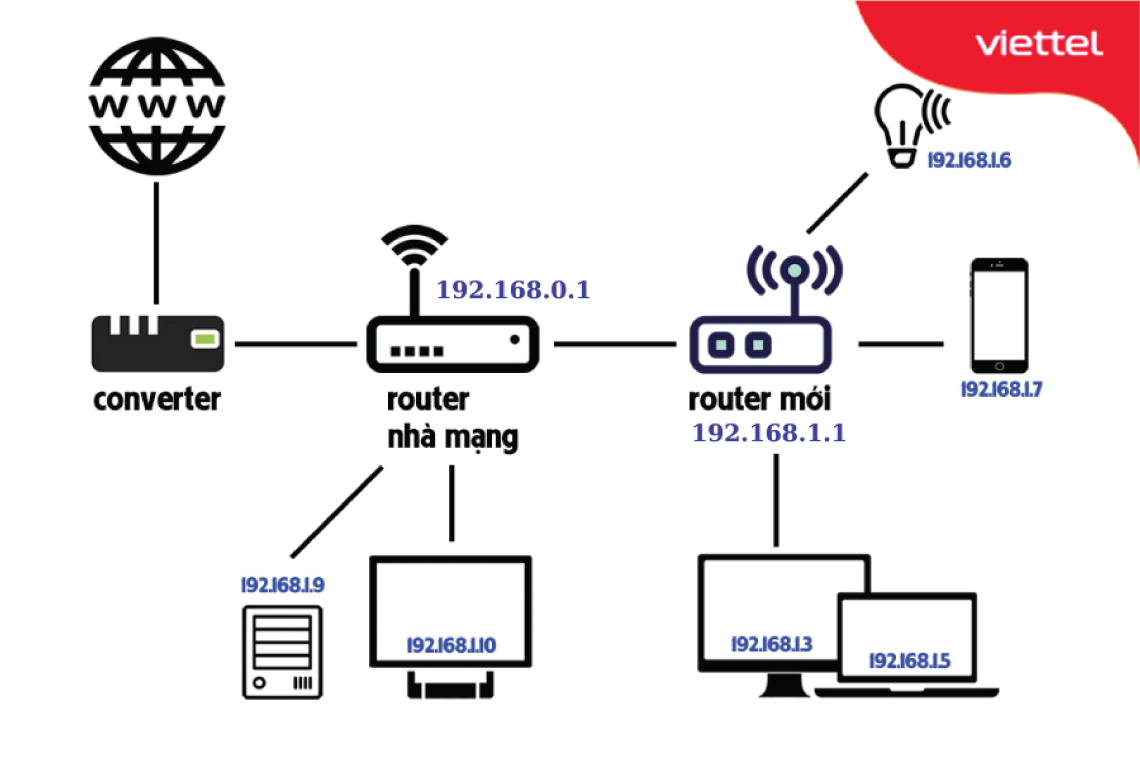 Mô hình kết nối router phụ mở rộng vùng phủ Wi-Fi từ modem chính Viettel, tránh điểm chết
Sau khi mở rộng, kiểm tra lại IP cấp phát để tránh trùng dải, đảm bảo DHCP chỉ hoạt động ở Gateway.
Khắc phục sự cố thường gặp
- Không ghép được node:
- Đặt node vệ tinh gần node chủ để pair lần đầu.
- Reset node vệ tinh (giữ nút Reset ~10 giây), thử ghép lại.
- Cập nhật firmware, kiểm tra tính năng Mesh/WPS đã bật.
- Mạng chậm, ping cao:
- Kiểm tra backhaul: nếu đang dùng không dây, chuyển sang backhaul có dây cho các node chính.
- Đổi kênh Wi-Fi, giảm nhiễu, tắt Wi-Fi trên modem nếu trùng SSID.
- Tắt double NAT: đặt H196A ở AP/Bridge khi modem làm Gateway.
- Rớt mạng, thiết bị tự ngắt:
- Kiểm tra nguồn điện, dây LAN, đổi ổ cắm.
- Di chuyển node tránh vật cản, thiết bị gây nhiễu.
- Lỗi IP trùng, không vào được quản trị:
- Đặt địa chỉ IP quản trị mỗi node khác nhau (ví dụ 192.168.1.2, 192.168.1.3…).
- Đảm bảo modem cấp DHCP một dải riêng, không trùng với IP tĩnh của node.
Tính năng nâng cao bạn nên bật
- QoS: Ưu tiên băng thông cho xem phim, học online, họp video.
- Port Forwarding/DMZ: Mở cổng cho camera, NAS hoặc máy chủ trong mạng nội bộ.
- IPv6: Bật nếu nhà mạng hỗ trợ để cải thiện định tuyến và bảo mật.
- Lịch phát Wi-Fi: Tắt/bật Wi-Fi theo khung giờ để tiết kiệm điện, kiểm soát trẻ nhỏ.
- Kiểm soát truy cập (Parental Control): Hạn chế nội dung hoặc thời gian online theo thiết bị.
Câu hỏi thường gặp
- ZTE H196A có dùng được với FPT/VNPT không?
- Có. Dùng chế độ AP/Bridge để mở rộng phủ sóng từ modem Gateway của các nhà mạng; hoặc đặt H196A làm Router nếu modem ở Bridge.
- Nên dùng mấy node cho nhà 3 tầng?
- Thường 2–3 node cho diện tích 150–250 m²; tăng node khi tường dày hoặc nhiều vật cản.
- Có cần tắt Wi-Fi modem Viettel?
- Khuyến nghị tắt để tránh trùng SSID/kênh và cải thiện roaming; nếu giữ, hãy đặt SSID khác để phân biệt.
- H196A có hỗ trợ Wi-Fi 6 không?
- Không, H196A là AC1200 (Wi-Fi 5). Nếu cần Wi-Fi 6, cân nhắc ZTE H3601P.
Kết luận
Triển khai Home Wifi Mesh ZTE H196A đúng cách giúp Wi-Fi phủ khắp nhà, tốc độ cao và roaming mượt. Hãy chọn mô hình kết nối phù hợp, tối ưu kênh/băng tần, ưu tiên backhaul có dây và đảm bảo bảo mật để đạt hiệu năng ổn định lâu dài.
